
Download BitClamp – Criptografia Segura de Arquivos para Mac
Visão geral
Em um mundo onde documentos sensíveis circulam por serviços de nuvem, anexos de e‑mail e unidades externas, proteger esses arquivos se tornou uma prioridade diária para usuários de Mac. BitClamp responde a essa necessidade com um utilitário de criptografia criado para manter seus dados ocultos de olhares curiosos em questão de segundos. O aplicativo adota uma interface limpa de arrastar‑e‑soltar que elimina a curva de aprendizado normalmente associada a ferramentas criptográficas.
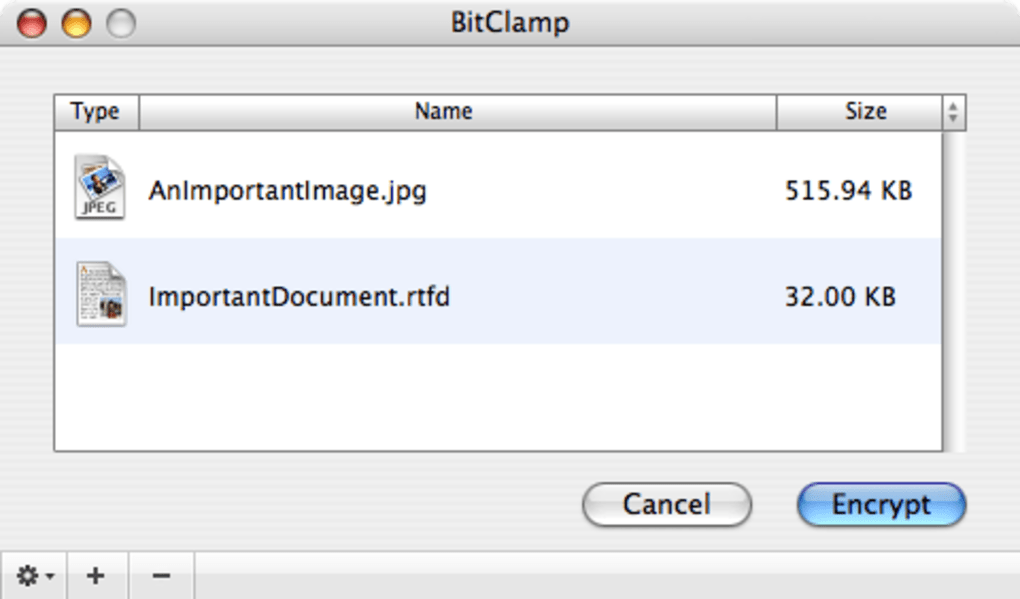
Basta soltar os arquivos que você deseja proteger na janela do BitClamp, clicar em “Encrypt” e o software cuida do resto — solicitando uma senha forte, aplicando o algoritmo de criptografia escolhido e até comprimindo arquivos grandes com gzip para economizar espaço. Enquanto muitas soluções de criptografia para macOS exigem interações complexas de linha de comando ou um modelo de assinatura caro, BitClamp permanece leve, gratuito para download e focado nas funcionalidades essenciais de segurança. Ele oferece três métodos de criptografia testados — Blowfish (448 bits), AES (256 bits) e Serpent (256 bits) — todos reconhecidos pela comunidade criptográfica por sua resistência a ataques de força bruta.
A ferramenta também permite disfarçar arquivos criptografados renomeando‑os com qualquer extensão, criando efetivamente um “spray digital falso” que pode ocultar informações de nível confidencial atrás de uma imagem ou arquivo de texto inofensivo. BitClamp foi projetado tanto para usuários casuais que precisam de uma proteção rápida para documentos pessoais quanto para usuários avançados que exigem múltiplas opções de criptografia e a capacidade de comprimir conjuntos de dados massivos. O suporte ao Automator, anunciado para a próxima versão, promete processamento em lote ainda mais rápido, tornando o app uma adição à prova de futuro a qualquer conjunto de ferramentas de segurança para Mac.
Seja você um freelancer lidando com contratos de clientes, um pesquisador armazenando conjuntos de dados confidenciais ou um estudante protegendo rascunhos de tese, BitClamp oferece uma solução segura, intuitiva e acessível que se integra perfeitamente ao fluxo de trabalho do macOS.
Principais recursos e o que diferencia o BitClamp
- Três algoritmos de criptografia padrão da indústria: Blowfish‑448, AES‑256, Serpent‑256.
- Interface de arrastar‑e‑soltar para proteção instantânea de arquivos.
- Compressão gzip para arquivos grandes, reduzindo a pegada de armazenamento.
- Disfarce de arquivos: renomeie arquivos criptografados com qualquer extensão para ocultar sua verdadeira natureza.
- Etapa de confirmação de senha para evitar erros de digitação.
- Integração planejada com Automator para fluxos de trabalho de criptografia em lote.
- Instalador leve (menos de 10 MB) que funciona no macOS 10.13 ou posterior.
Prós
- Extremamente fácil de usar — não requer conhecimento técnico.
- Múltiplas opções de criptografia permitem atender a padrões de conformidade.
- Compressão gzip integrada economiza espaço em disco sem ferramentas adicionais.
- Recurso de mascaramento de arquivos adiciona uma camada extra de obscuridade.
- Download gratuito com upgrades pagos opcionais para recursos futuros.
Contras
- Atualmente limitado ao macOS; usuários Windows e Linux precisam buscar alternativas.
- O suporte ao Automator ainda não está disponível, limitando o processamento em lote hoje.
- Não há gerenciador de senhas integrado — os usuários devem lembrar ou armazenar senhas com segurança.
- A interface não possui modo escuro, o que pode ser um incômodo menor para usuários noturnos.
Instalação, guia de uso e compatibilidade
Instalar o BitClamp no seu Mac é um processo simples de três etapas. Primeiro, visite o site oficial do BitClamp e clique no botão “Download for macOS”. O pacote de instalação (.dmg) tem menos de 10 MB, tornando o download rápido mesmo em conexões lentas. Depois que o arquivo for salvo, dê um duplo‑click no .dmg para montar a imagem de disco e arraste o ícone do BitClamp para a pasta /Applications. O macOS pode solicitar que você confirme que confia no desenvolvedor; basta clicar em “Open” para prosseguir.
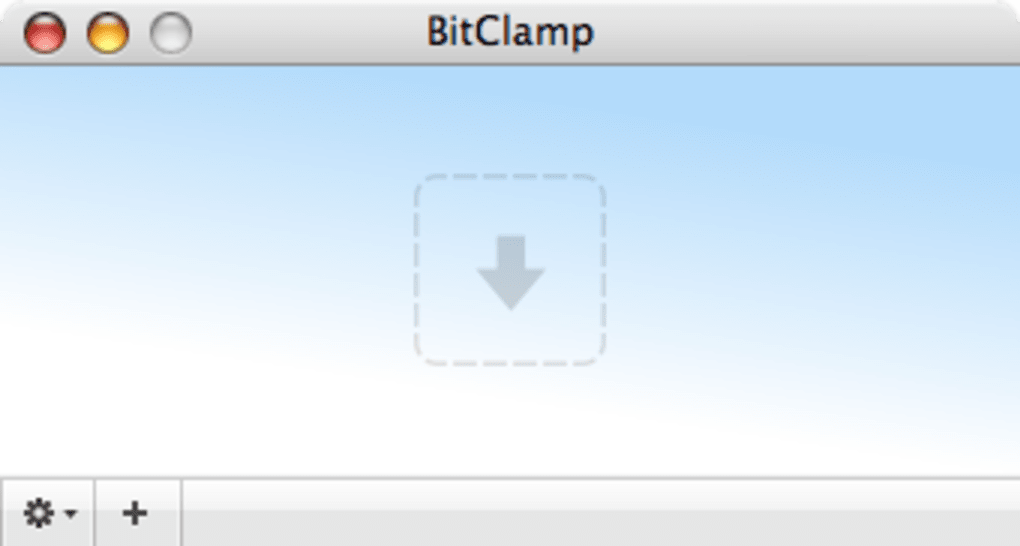
Após a instalação, abra o BitClamp na pasta Aplicativos ou via Spotlight. A janela principal apresenta uma grande zona de soltura. Para criptografar um arquivo, localize‑o no Finder, arraste‑o para a janela e solte.
Um diálogo aparecerá pedindo que você crie uma senha; digite uma frase‑senha forte (pelo menos 12 caracteres, combinando letras, números e símbolos) e confirme‑a. Abaixo do campo de senha, selecione o método de criptografia preferido — AES‑256 é recomendado para a maioria dos usuários devido ao seu equilíbrio entre velocidade e segurança. Se estiver trabalhando com um vídeo grande ou um banco de dados, marque a caixa “Compress with gzip” para reduzir o tamanho do arquivo de saída.
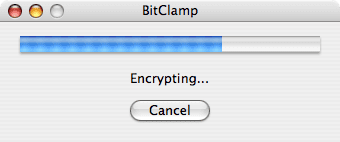
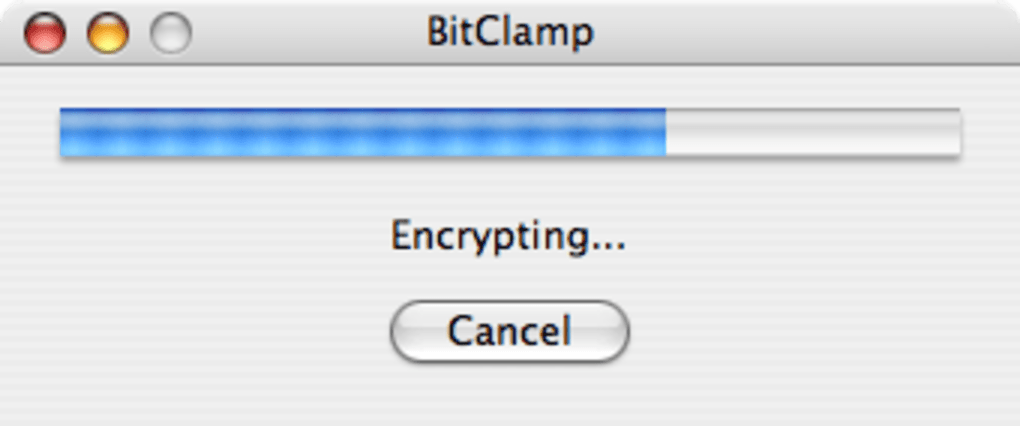
Quando você clicar no botão Encrypt, o BitClamp processará o arquivo, aplicando o algoritmo e a compressão escolhidos. O arquivo criptografado aparecerá no mesmo diretório com a extensão .enc por padrão. Se quiser disfarçá‑lo, basta renomear o arquivo e mudar a extensão para algo inofensivo, como .jpg ou .pdf. Para descriptografar, arraste o arquivo disfarçado de volta ao BitClamp, insira a senha original e clique em Decrypt. O arquivo original será restaurado em seu formato original.
Requisitos de sistema: BitClamp funciona no macOS 10.13 (High Sierra) ou posterior, incluindo macOS Ventura e macOS Sonoma. O aplicativo é otimizado tanto para Macs baseados em Intel quanto para chips Apple Silicon (M1/M2), usando automaticamente a arquitetura nativa para melhor desempenho. Não são necessárias bibliotecas de tempo de execução adicionais.
Perguntas frequentes
O BitClamp é gratuito ou requer assinatura?
BitClamp é gratuito para download e uso em tarefas básicas de criptografia. Atualizações pagas futuras estão planejadas para recursos avançados, como integração com Automator, mas a funcionalidade central permanece gratuita.
Posso criptografar vários arquivos ao mesmo tempo?
Sim. Basta selecionar vários arquivos no Finder e arrastar todo o grupo para a janela do BitClamp. Cada arquivo será criptografado individualmente, preservando seu nome original (ou nome disfarçado, se você escolher).
O que acontece se eu esquecer a senha de criptografia?
BitClamp não armazena senhas, portanto, se você esquecer a frase‑senha, os dados criptografados não podem ser recuperados. É altamente recomendável manter as senhas em um gerenciador de senhas seguro.
O BitClamp suporta criptografia para unidades externas?
Absolutamente. Você pode arrastar arquivos de qualquer unidade externa montada para o BitClamp, criptografá‑los e, em seguida, armazenar as cópias criptografadas de volta na mídia externa.
A criptografia está em conformidade com padrões da indústria, como GDPR?
Os algoritmos AES‑256 e Serpent‑256 do BitClamp atendem à força criptográfica exigida pelo GDPR e outras regulamentações de proteção de dados, tornando‑os adequados para conformidade pessoal e profissional.
Conclusão – Você deve baixar o BitClamp?
Para usuários de Mac que precisam de uma maneira rápida, confiável e sem custo para proteger arquivos sensíveis, o BitClamp entrega exatamente o que o mercado promete: criptografia em um instante. Sua simplicidade de arrastar‑e‑soltar reduz a barreira para usuários não técnicos, enquanto a inclusão de três padrões de criptografia comprovados satisfaz os exigentes de segurança. A capacidade de comprimir arquivos grandes e disfarçar dados criptografados adiciona profundidade funcional que rivaliza com muitas soluções pagas. Embora a ausência atual de suporte ao Automator e o foco exclusivo no macOS sejam pequenos inconvenientes, o roadmap indica que o BitClamp está evoluindo, e os primeiros adotantes se beneficiarão de melhorias futuras sem pagar um centavo.
Se você valoriza a privacidade, precisa proteger documentos pessoais ou simplesmente quer uma ferramenta confiável para criptografar contratos de clientes, agora é o momento perfeito para baixar o BitClamp. Clique no botão abaixo, instale o aplicativo e comece a proteger seus dados instantaneamente.
BitClamp oferece uma interface limpa e opções robustas de criptografia que tornam a proteção de arquivos no macOS sem esforço. As únicas limitações reais são a falta atual de automação em lote e a ausência de um gerenciador de senhas nativo. No geral, é uma excelente ferramenta gratuita para quem leva a sério a privacidade dos dados.







